
礼包领取

激活码:
用户登录
用户注册


应用简介
代码编辑器App是一款为安卓系统量身定制的高效能、卓越稳定、功能丰富的代码编辑利器,现在更盛情支持中文界面!无论是在手机还是平板上,Code Editor都经过精心优化,以确保完美的编程体验。从语法高亮、自动缩进,到贴心的代码提示、智能填充,编写和运行代码的各类需求一应俱全。它完美支持110多种编程语言,包括但不限于c++、Java、JavaScript、HTML、Markdown、PHP、Perl、Python、Lua、Dart等。神秘的内置在线编译器更是让开发者们翱翔于30多种编程语言的天空,例如Python、PHP、Java、JS/NodeJS、C/C++、Rust、Pascal、Haskell和Ruby等。无论你是希望快速预览HTML和Markdown,还是想借助emmet加速网页编程,Code Editor都能完美满足你。它还支持FTP和WebDAV,方便随时随地与你的代码文件进行无缝连接。同时,集成的GitHub和GitLab功能,加上对Google Drive、Dropbox和OneDrive的支持,让你的工作流程不仅高效,更加灵活。无论你是偏爱明亮的白天模式还是沉静的暗黑皮肤,亦或是追求个性化的30多种代码高亮风格,Code Editor都能让你心满意足。如果你是一名热爱开发的勇士,绝不可错过这款令你在移动设备上畅快无阻地编辑和处理代码的利器。
使用Code Editor的简单引导
Code Editor是一款功能强大的手机代码编辑器,支持编写超过100种编程语言。使用步骤如下:
在本网站下载并轻松安装Code Editor后,打开软件便会呈现一个简洁的界面,让你即刻投入到代码编写的乐趣中。
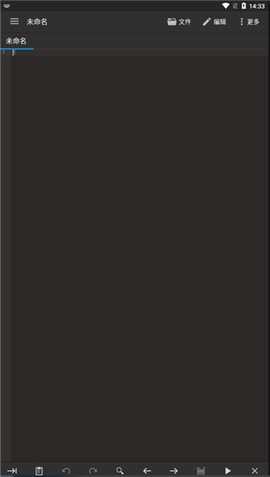
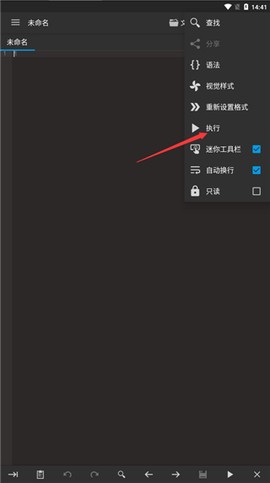
该软件更允许您直接导入代码,或将您心爱的代码保存起来。若想轻松导入文件,只需点击页面右上角的选项,便可快速进行运行。
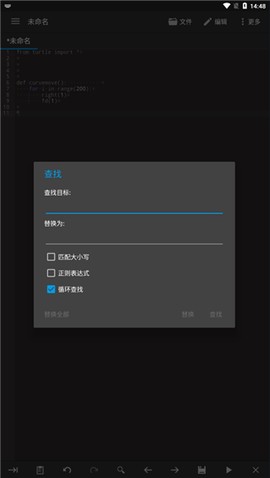
在页面底部,还有独特的替换选项,助你轻松替换程序中的代码,简直是编程高手的必备良品。
点击软件左上角的设置,你将发现书签、编辑记录等便捷功能,期待着你去深入挖掘!
常见问题解答
如何将我的项目导入代码编辑器?
您可以利用iOS文件应用程序,把您的项目轻松复制到代码编辑器的本地文件夹中。有关更详细的步骤,请参考“打开文件”页面中的“将文件移动到代码编辑器”部分。如果您的项目存储在远程服务上,例如云端或GitHub,那么您便可以直接在软件中编辑它们,无需同步到本地设备。
如何访问我设备上的文件?
由于iOS系统的安全限制,您只能访问与代码编辑器相关的本地文件夹。若需访问其他文件,您可以使用文件选择器或链接文件夹功能。详细操作请参阅“打开文件”页面的“从文件选择器中打开”部分以及链接文件夹页面中“如何链接文件夹”部分。
执行Java代码时,出现“类名称应该是Main”的错误,怎么办?
因为Java是编译语言,且我们在技术上有一些限制,您的Java公共类名应统一为Main,以确保能够顺利执行。至于您的Java文件名则不必局限于Main.java。
更新日志
v0.11.8版本更新:
新增增强型FTP/FTPS连接及文本编码功能,让您的使用体验更加轻松顺畅。
- 应用信息
- 应用厂商 : 来自互联网
- 文件md5 : 6f7150f61e933c9a9cde1aaf5d22688e
- 应用包名 : com.rhmsoft.code
- 系统要求 : 需要安卓系统Android 6以上
- 应用版本 : 0.11.6
- 应用权限 : 点击查看


- 热点资讯
- more

- 资讯通关指南!魔域口袋版两大新副本怎么打
- 2026-07-2817

- 资讯别只堆战力!《魔域口袋版》神5全难点拆解,新手入门攻略
- 2026-07-2817

- 资讯《自由篮球:经典服》回旋猫、紫罗兰集结赛场,多重盛夏好礼等你来领取!
- 2026-07-2819

- 资讯《最终幻想14》8.0粉丝节第二站前瞻爆料!
- 2026-07-2818

- 资讯海量新内容减负来袭!《剑网一》728资料片重磅上线!
- 2026-07-2818
- 相关攻略
- more
- 攻略无限暖暖械控与机械源能机制:注入、抽取和多格机关用法07/28
- 攻略鸣潮丽贝卡培养攻略:武器、声骸、配队与输出手法07/28
- 攻略生死深潜:雨之子民八类圣像雕像获取路线与解锁条件07/28
- 攻略饥困荒野动物寓言家特质与动物寓言集使用技巧07/28
- 攻略生死深潜:雨之子民七个区域资源分布与特殊材料获取07/28
- 攻略诡秘之主“春夜舞会”势力路线选择与养成建议07/28
- 攻略天堂2:盟约奥林匹亚副本玩法:异教徒地下墓穴与黄昏藏身处通关要点07/28
- 攻略斗罗大陆:诛邪传说铸源副本“地狱路”BOSS入口与挑战准备07/28
- 攻略欢迎来到梦乐园幻影废墟高难度挑战配队与通关技巧07/28
- 攻略重返未来:1999 洛佩拉四阶狂想效果与实战用法07/28
武汉众必腾网络科技有限公司 Copyright 2020-2022
www.522gg.com All Rights Reserved.
 鄂公网备案 42010502001297号 增值电信业务经营许可证 鄂B2-20250893
所有文章内容都来自于网络上传,如有侵权请联系删除