
礼包领取

激活码:
用户登录
用户注册

应用简介
如果你正在寻找一款高效的测量工具,华为AR测量绝对值得一试!作为华为手机自带的应用,这款AR测距仪不仅小巧实用,还提供了丰富的功能。无论是测量身高、面积还是体积,它都能轻松应对,让你忘掉老式的卷尺,随时随地解决测量需求,数据清晰明了,真是太方便了!
相关说明:
华为AR测量工具可以在搭载Kirin980/970/710芯片的机型上运行,支持机型包括:
1. 板材系列:M6;
2. P系列:P20 Pro、P20、P30、P30 Pro;
3. Nova系列:Nova3、Nova3i、Nova4;
4. Mate系列:Mate RS、Mate 20rs、Mate 20X、Mate20、Mate20 Pro、Mate 20X、Mate X;
5. 荣耀系列:荣耀8X、荣耀魔法2、荣耀10、荣耀20、荣耀游戏、荣耀V20。
华为AR测量,惊艳你的测量体验!
不管你是想要测量现实世界中物体的尺寸,还是想快速评估人物的身高,打开“华为AR测量”后,你就能拥有一条便捷的测量通道。进行家里新家具或者电器的布局时,它的高效直观表现更是不可或缺。
华为AR测量如何轻松上手?
1. 身高测量
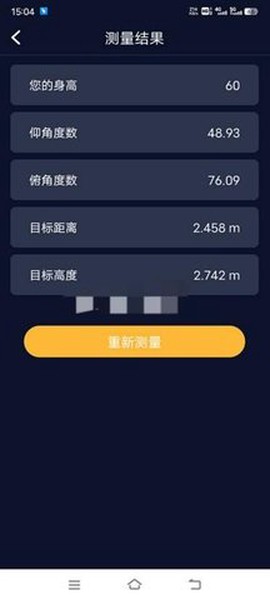
在桌面上的实用工具文件夹中打开AR测量,选择身高模式时,你可以自由选择自动或手动模式测量身高。
自动测量:点击确认自动模式,将手机镜头对准被测者脚下,缓慢移动手机,待识别成功后,按提示让镜头对准脸部,系统会自动给出身高数据,你甚至可以拍下照片作为记录。
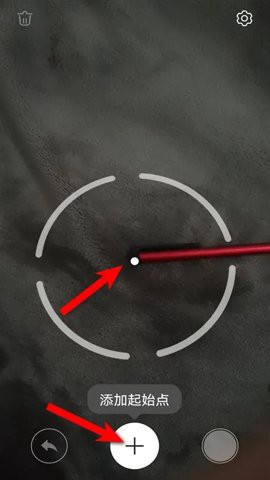
手动测量:关闭自动模式后,让镜头对准脚下平面,移动手机添加起始点,再缓慢上移对准人脸,以便系统识别。添加终点后,你还可以微调测量结果,并拍下照片进行保存。
友情提醒:如果你需要同时测量两到三个人的身高,请确保他们并排站立,选择其中一人添加起始点,系统会自动识别其他人的身高。
2. 直线长度测量
在AR测量界面,选择直线,手机镜头对准测量物体平面。从起始点开始移动手机,沿着物体边缘移动,完成测量后,手机会自动显示结果。
小贴士:保持手机与物体的距离在0.3到1.5米之间,测量效果最佳哦。
3. 面积测量
目前AR测量仅支持矩形面积的测量。打开AR测量界面,选择面积,镜头对准要测量的平面,待边框自动匹配后,点击确认,系统就会给出测量结果。
4. 体积测量
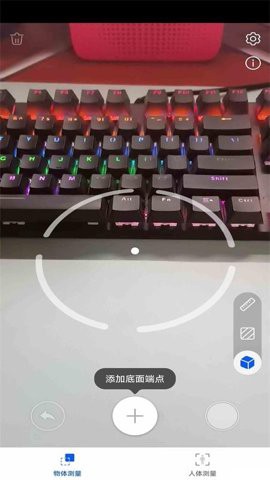
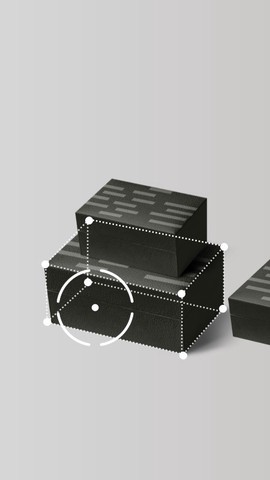
在AR测量界面,点击体积,选择你希望的测量模式。跟身高测量相似,自动模式下,手机会识别到物体后自动显示测量边框,完成后给出结果;而手动模式则需要你细心添加底部边框以及长方体轮廓,并可进行微调。
温馨提示:确保测量物体未靠墙,保持1米到1.5米的最佳测量距离。
- 应用信息
- 应用厂商 : 成都沙丘猫科技有限公司
- 文件md5 : 659a37c28b2cdf7925fa07d99ebe2c56
- 应用包名 : com.shaqiucat.measure
- 系统要求 : 需要安卓系统Android 5.2以上
- 应用版本 : 4.8.6
- 应用权限 : 点击查看


- 热点资讯
- more

- 资讯通关指南!魔域口袋版两大新副本怎么打
- 2026-07-2820

- 资讯别只堆战力!《魔域口袋版》神5全难点拆解,新手入门攻略
- 2026-07-2820

- 资讯《自由篮球:经典服》回旋猫、紫罗兰集结赛场,多重盛夏好礼等你来领取!
- 2026-07-2821

- 资讯《最终幻想14》8.0粉丝节第二站前瞻爆料!
- 2026-07-2820

- 资讯海量新内容减负来袭!《剑网一》728资料片重磅上线!
- 2026-07-2820
- 相关攻略
- more
- 攻略无限暖暖械控与机械源能机制:注入、抽取和多格机关用法07/28
- 攻略鸣潮丽贝卡培养攻略:武器、声骸、配队与输出手法07/28
- 攻略生死深潜:雨之子民八类圣像雕像获取路线与解锁条件07/28
- 攻略饥困荒野动物寓言家特质与动物寓言集使用技巧07/28
- 攻略生死深潜:雨之子民七个区域资源分布与特殊材料获取07/28
- 攻略诡秘之主“春夜舞会”势力路线选择与养成建议07/28
- 攻略天堂2:盟约奥林匹亚副本玩法:异教徒地下墓穴与黄昏藏身处通关要点07/28
- 攻略斗罗大陆:诛邪传说铸源副本“地狱路”BOSS入口与挑战准备07/28
- 攻略欢迎来到梦乐园幻影废墟高难度挑战配队与通关技巧07/28
- 攻略重返未来:1999 洛佩拉四阶狂想效果与实战用法07/28
武汉众必腾网络科技有限公司 Copyright 2020-2022
www.522gg.com All Rights Reserved.
 鄂公网备案 42010502001297号 增值电信业务经营许可证 鄂B2-20250893
所有文章内容都来自于网络上传,如有侵权请联系删除